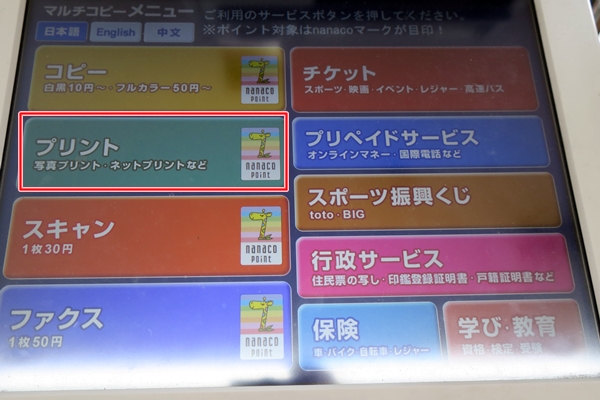
目次 Wordを印刷する方法! 設定方法やコンビニ印刷についても! Wordとは 今回はWordで文章作成を行うだけでなく、作った文章の印刷もできるようになりたいという方には必ず覚えてほしいWordにおける印刷方法や、印刷時の設定方法、そしてコンビニ
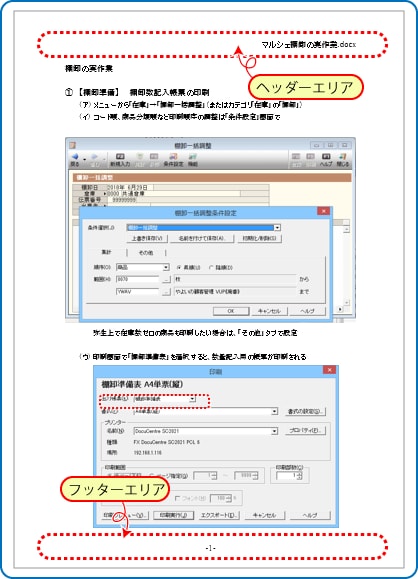
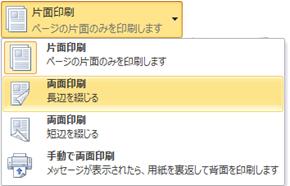
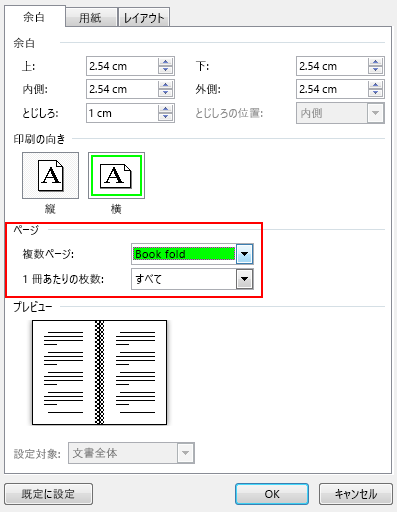
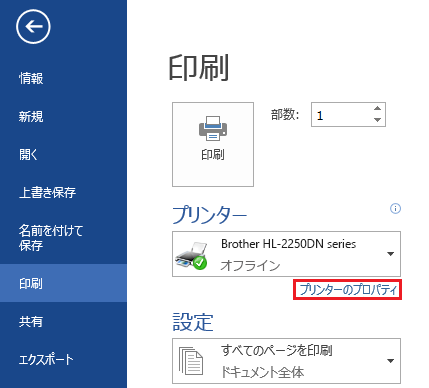
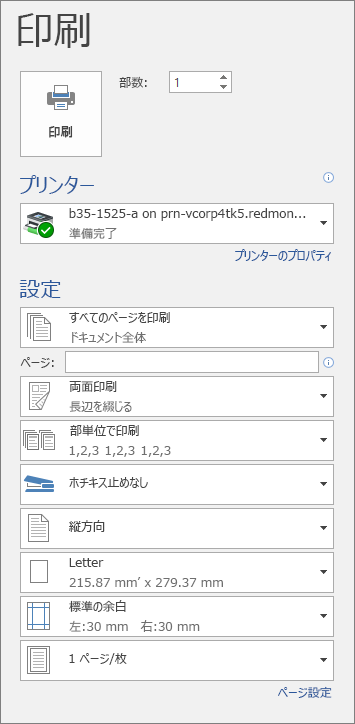
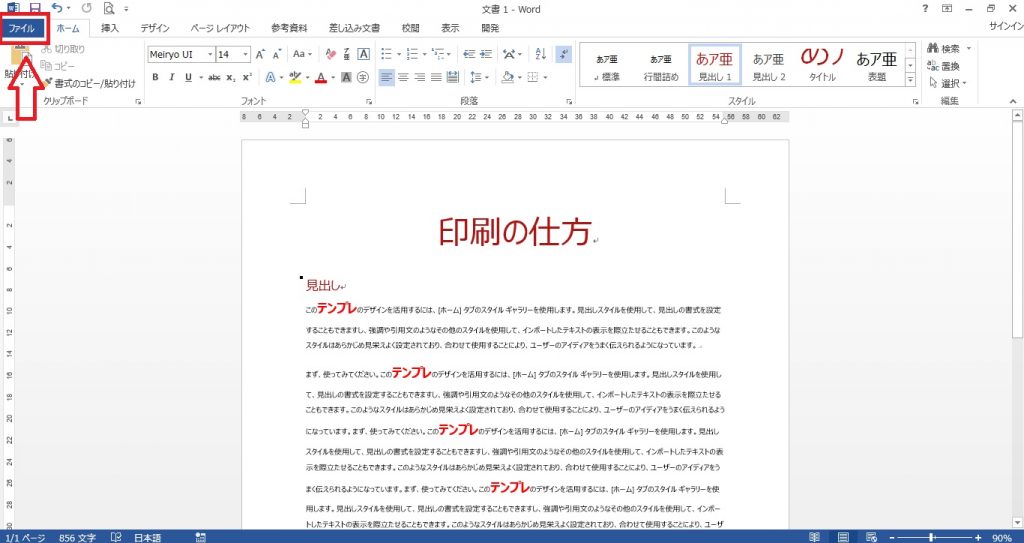
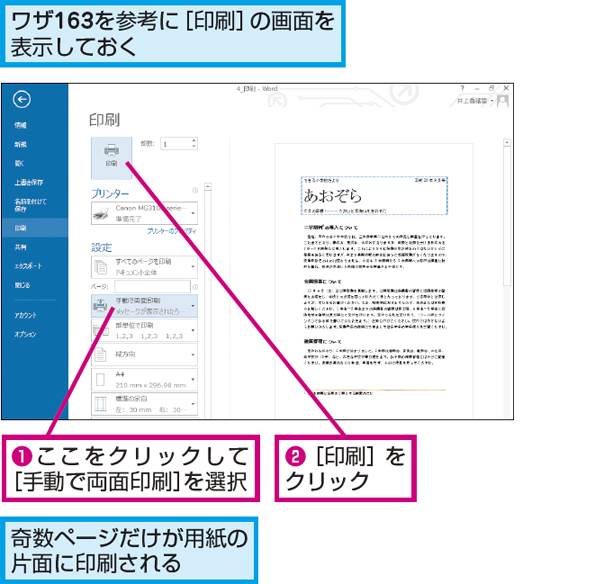
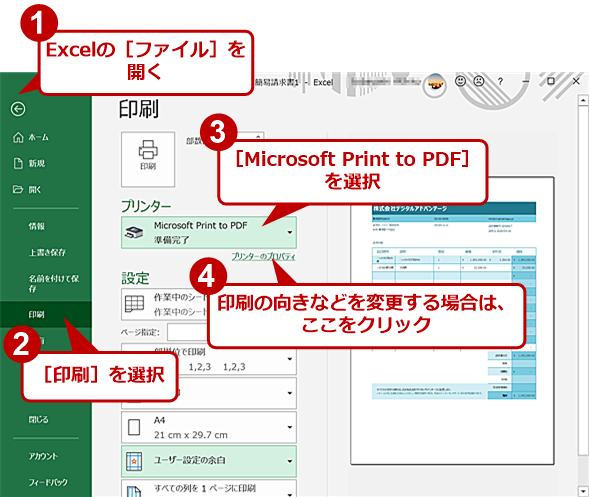
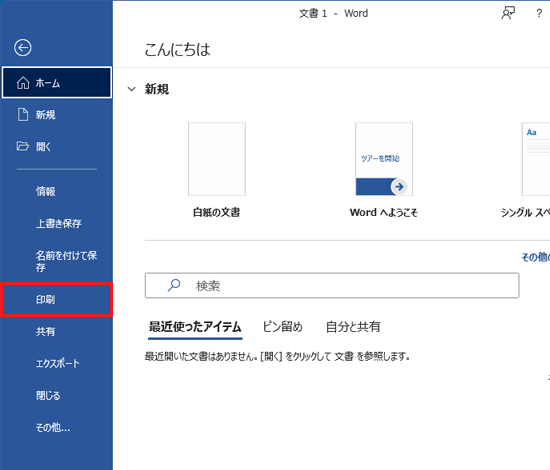
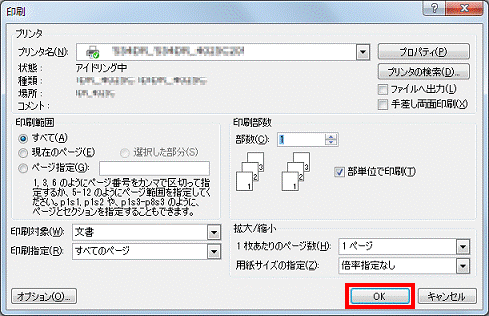
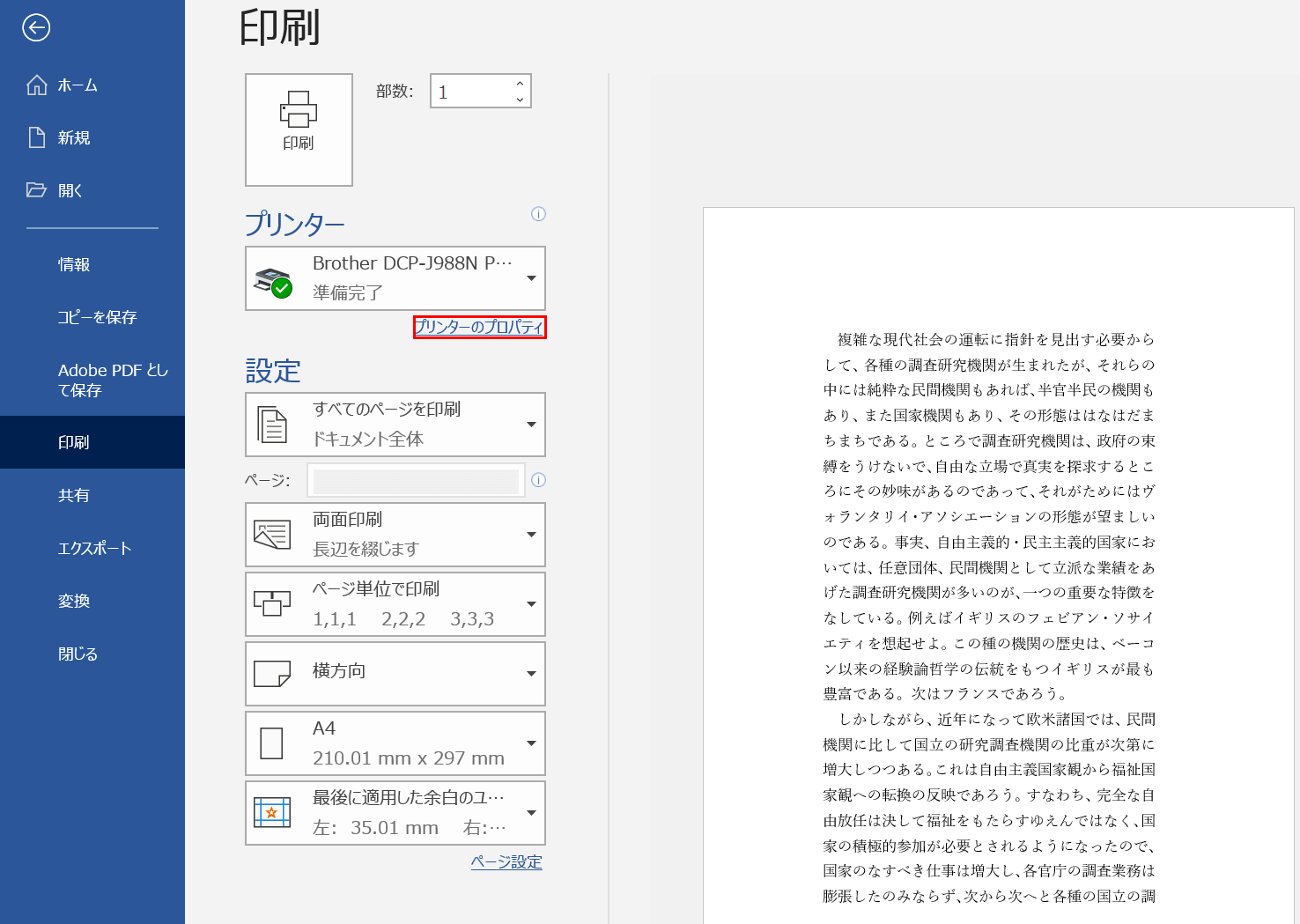
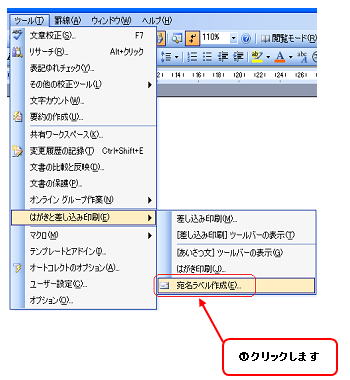
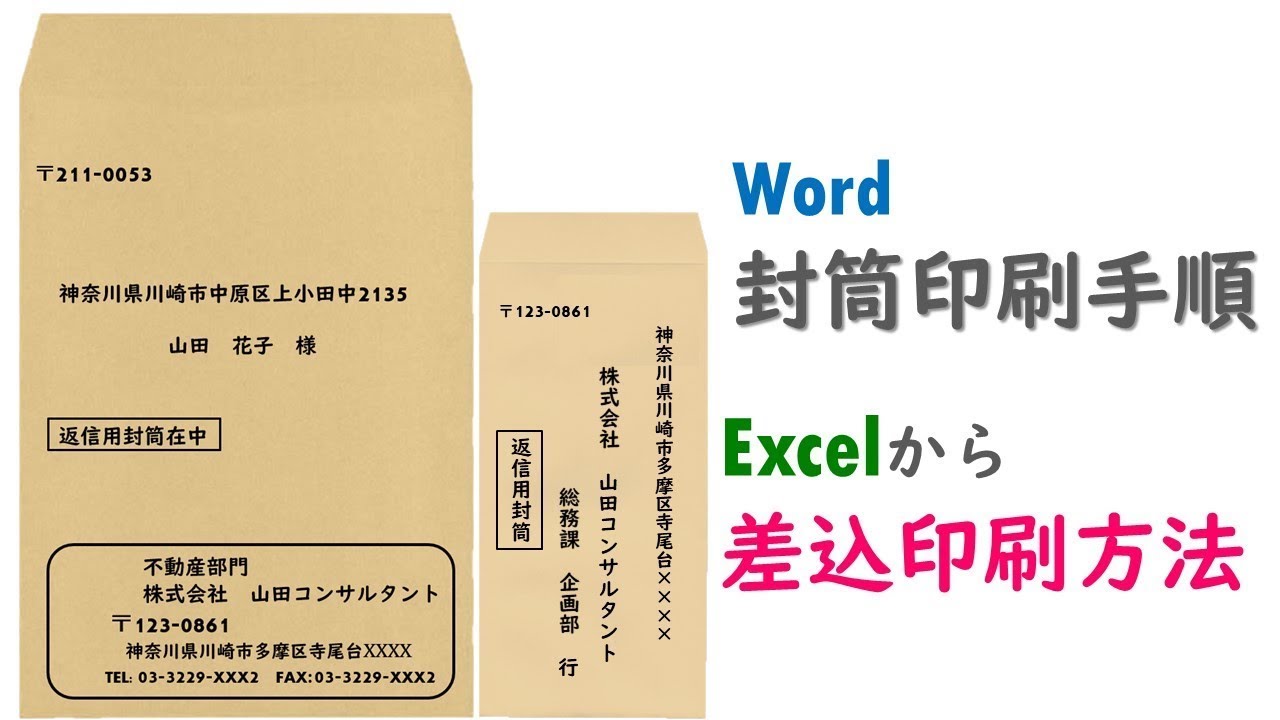
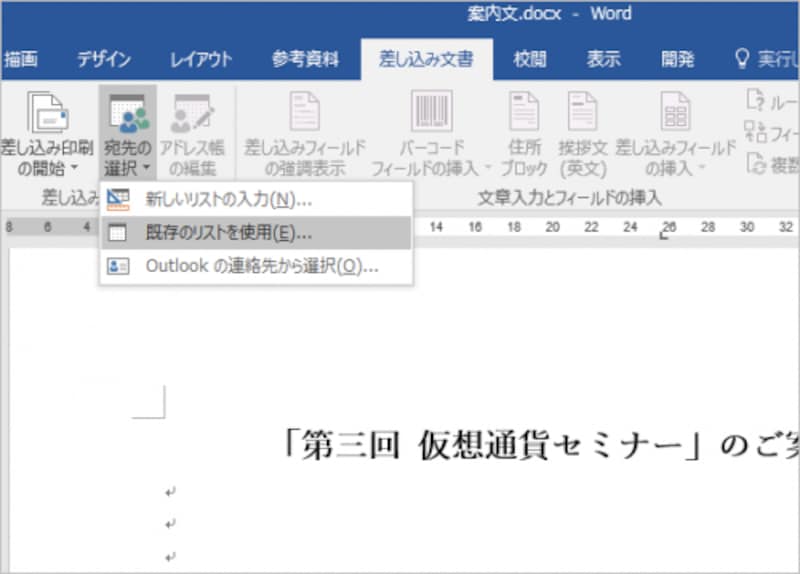
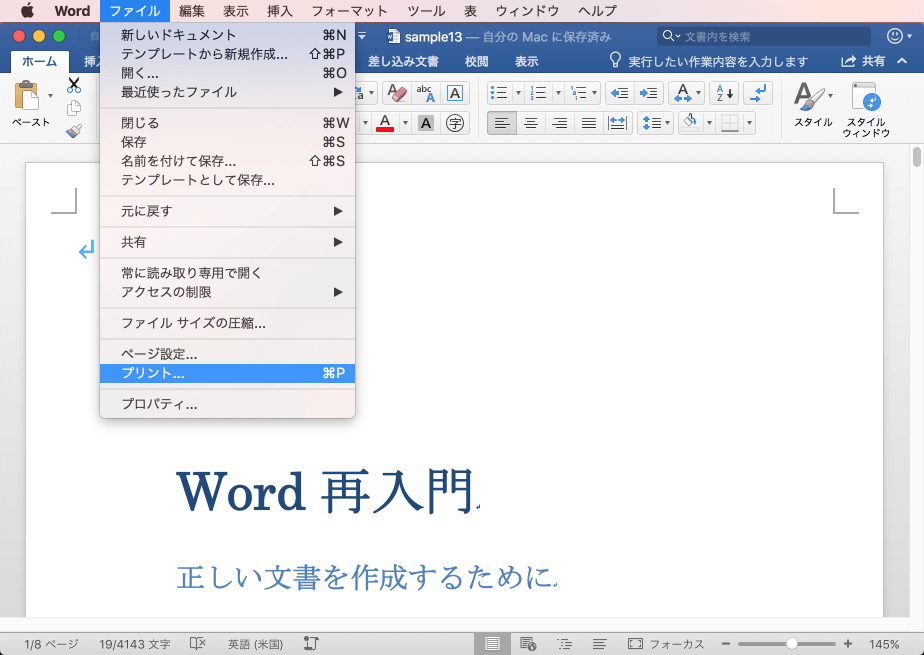
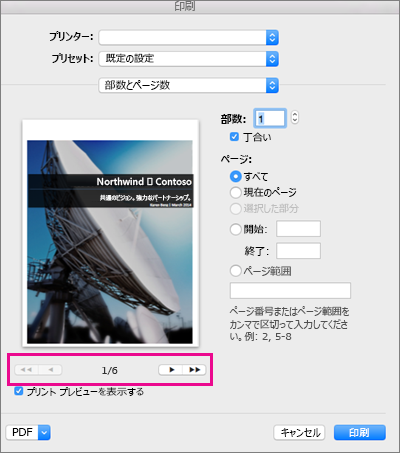
Word 印刷の仕方- Excelで印刷データの作成 Excelで印刷するデータを作成していきます。 既存のExcel形式のデータのデータがあれば、流用することも出来ます。 1行目に項目を設定します。 ポイントはココです。 この行に入力した内容が、そのままWordで呼び出す上での項目 前者の場合、2ページ目と1ページの向きが同じになります。両面印刷に対応していないプリンターでは、操作1で手動で両面印刷を選択して、下の手順で操作してください。 表面 裏面 関連ワザ Wordで印刷プレビューを確認する方法
Word 印刷の仕方のギャラリー
各画像をクリックすると、ダウンロードまたは拡大表示できます
 | ||
 |  |  |
 |  |  |
 |  |  |
「Word 印刷の仕方」の画像ギャラリー、詳細は各画像をクリックしてください。
 |  |  |
 |  |  |
 |  |  |
 |  |  |
「Word 印刷の仕方」の画像ギャラリー、詳細は各画像をクリックしてください。
 |  |  |
 |  |  |
 |  |  |
 |  |  |
「Word 印刷の仕方」の画像ギャラリー、詳細は各画像をクリックしてください。
 |  | |
 |  |  |
 |  |  |
 |  |  |
「Word 印刷の仕方」の画像ギャラリー、詳細は各画像をクリックしてください。
 |  |  |
 |  |  |
 |  |  |
 |  |  |
「Word 印刷の仕方」の画像ギャラリー、詳細は各画像をクリックしてください。
 |  |  |
 |  |  |
 |  |  |
 |  |  |
「Word 印刷の仕方」の画像ギャラリー、詳細は各画像をクリックしてください。
 |  |  |
 |  |  |
 |  |  |
 |  |  |
「Word 印刷の仕方」の画像ギャラリー、詳細は各画像をクリックしてください。
 |  |  |
 |  |  |
 |  | |
 |  |  |
「Word 印刷の仕方」の画像ギャラリー、詳細は各画像をクリックしてください。
 |  |  |
 |  |  |
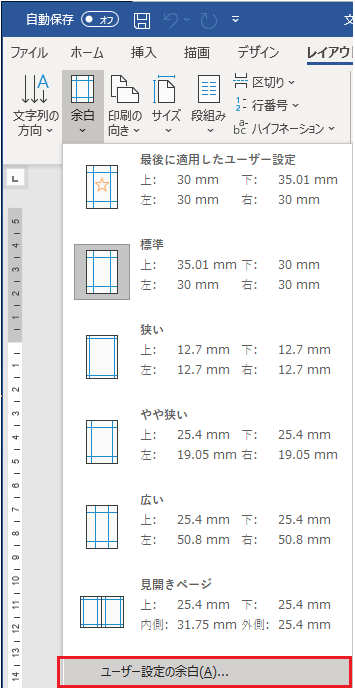
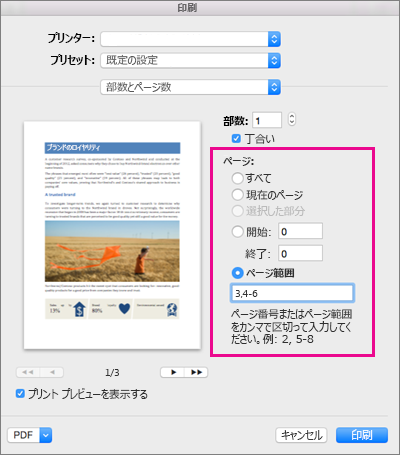
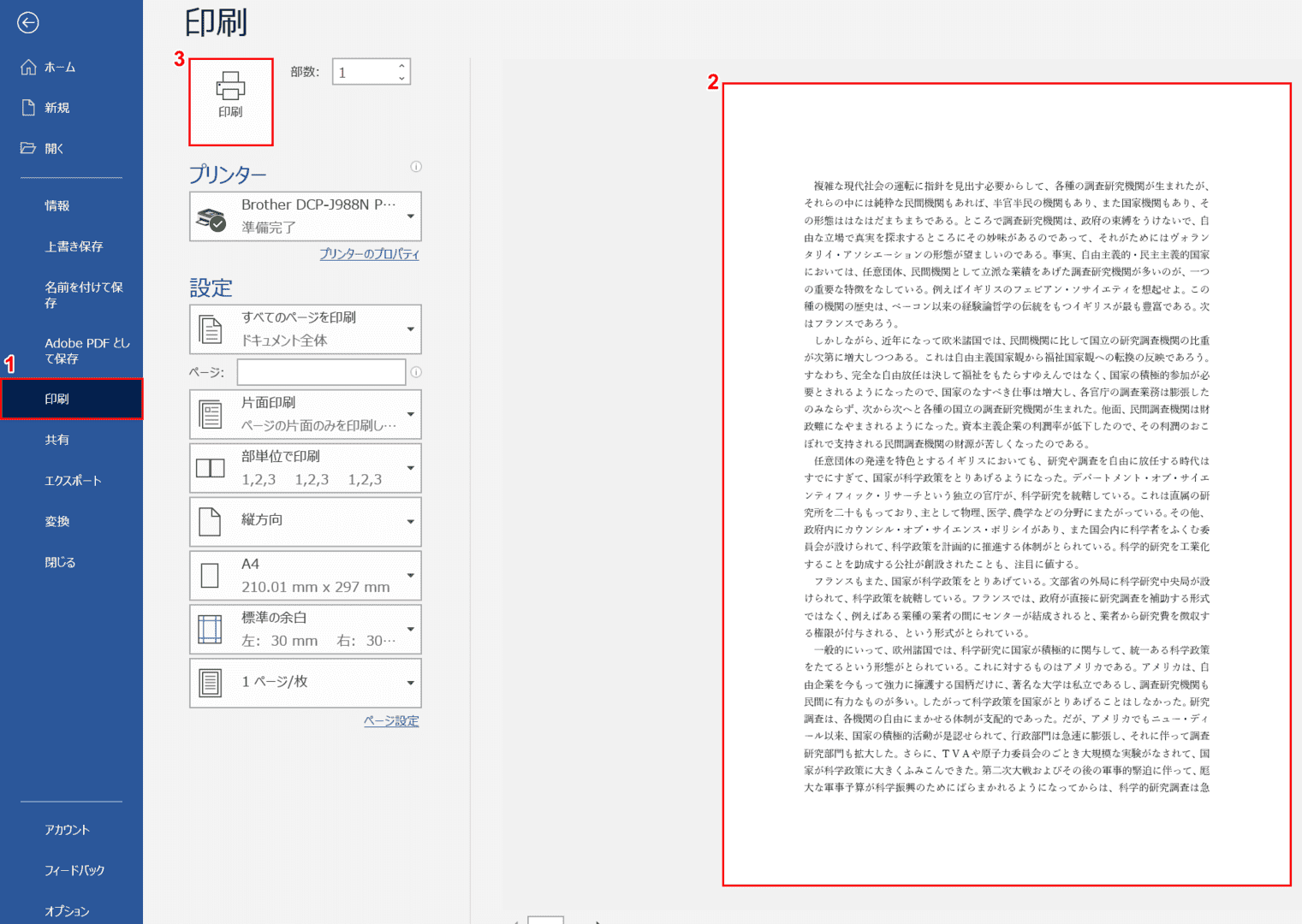
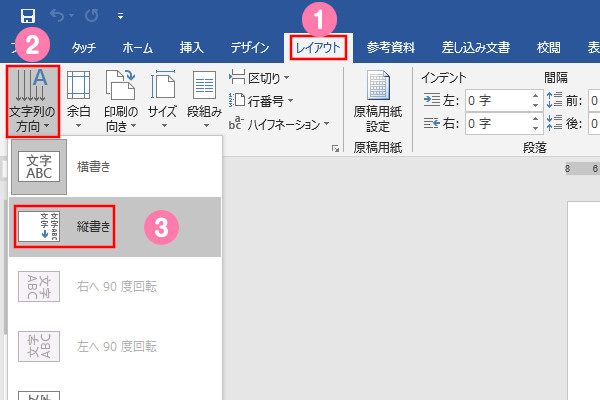
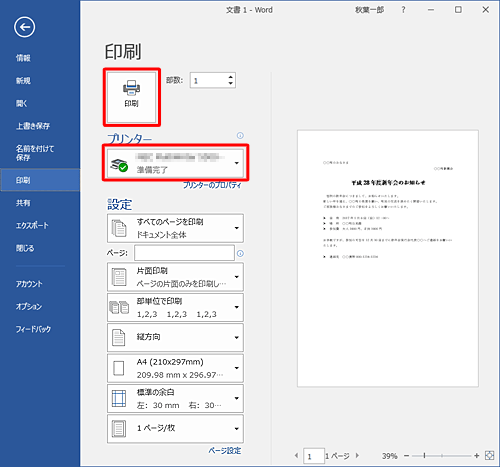
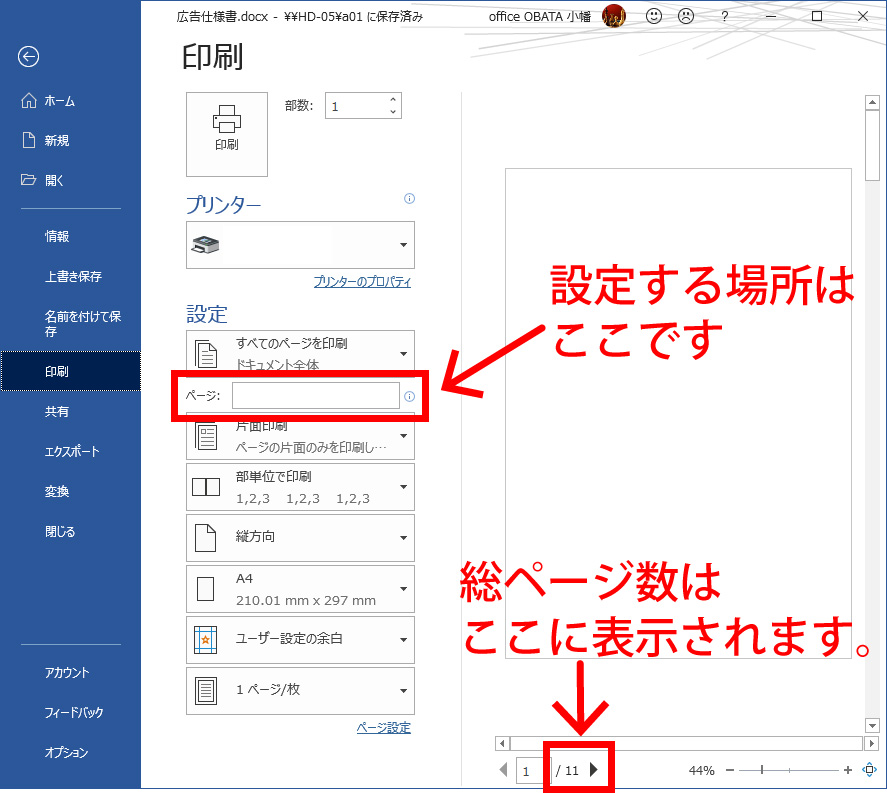
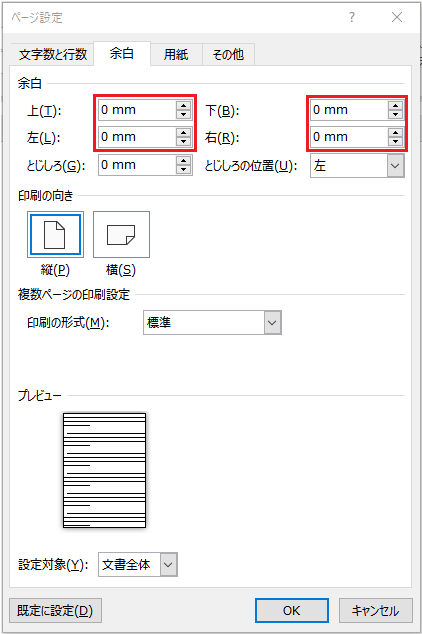
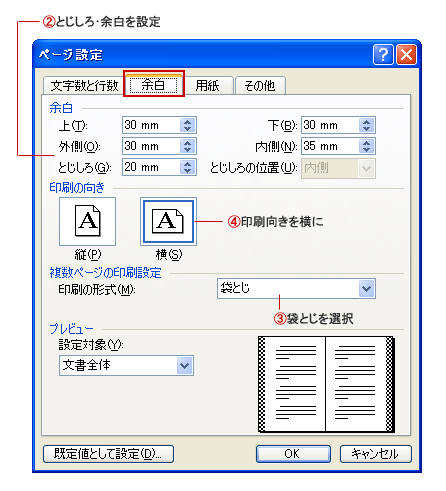
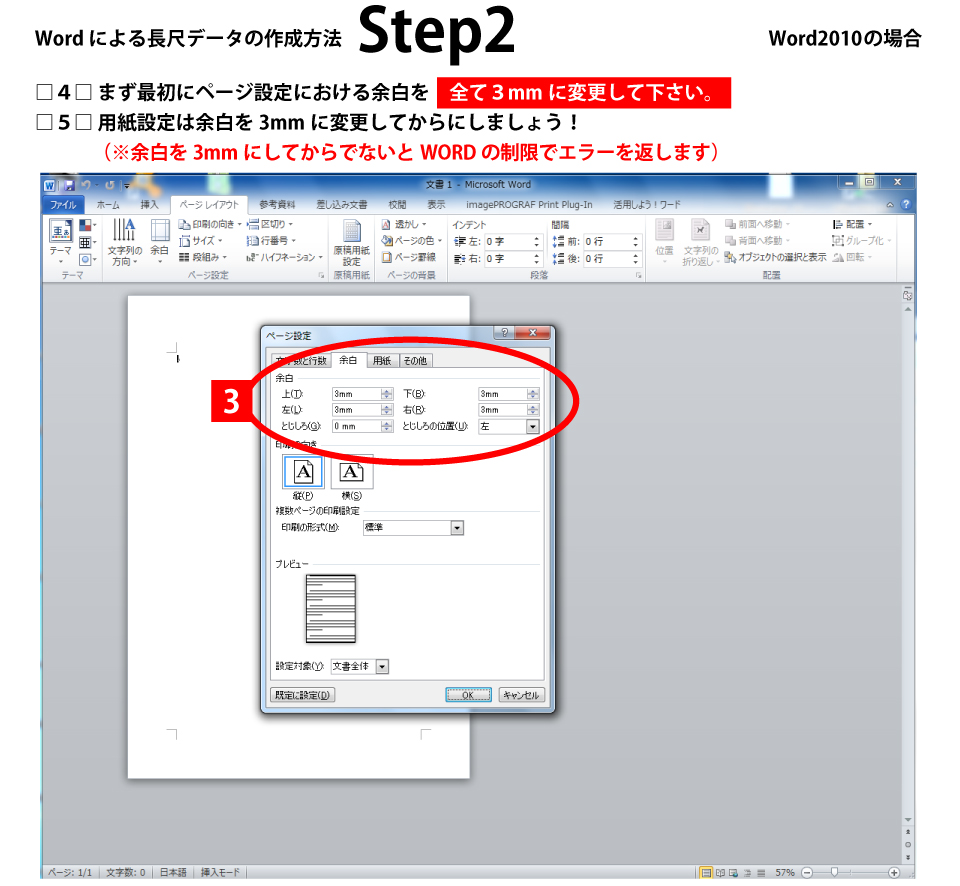
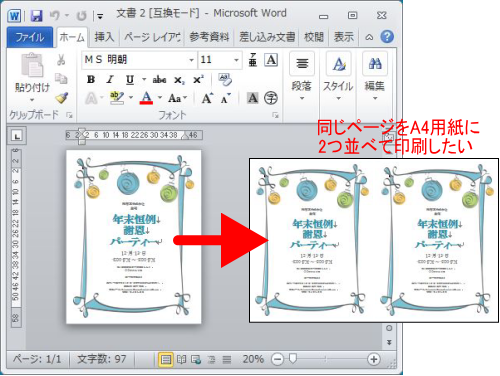
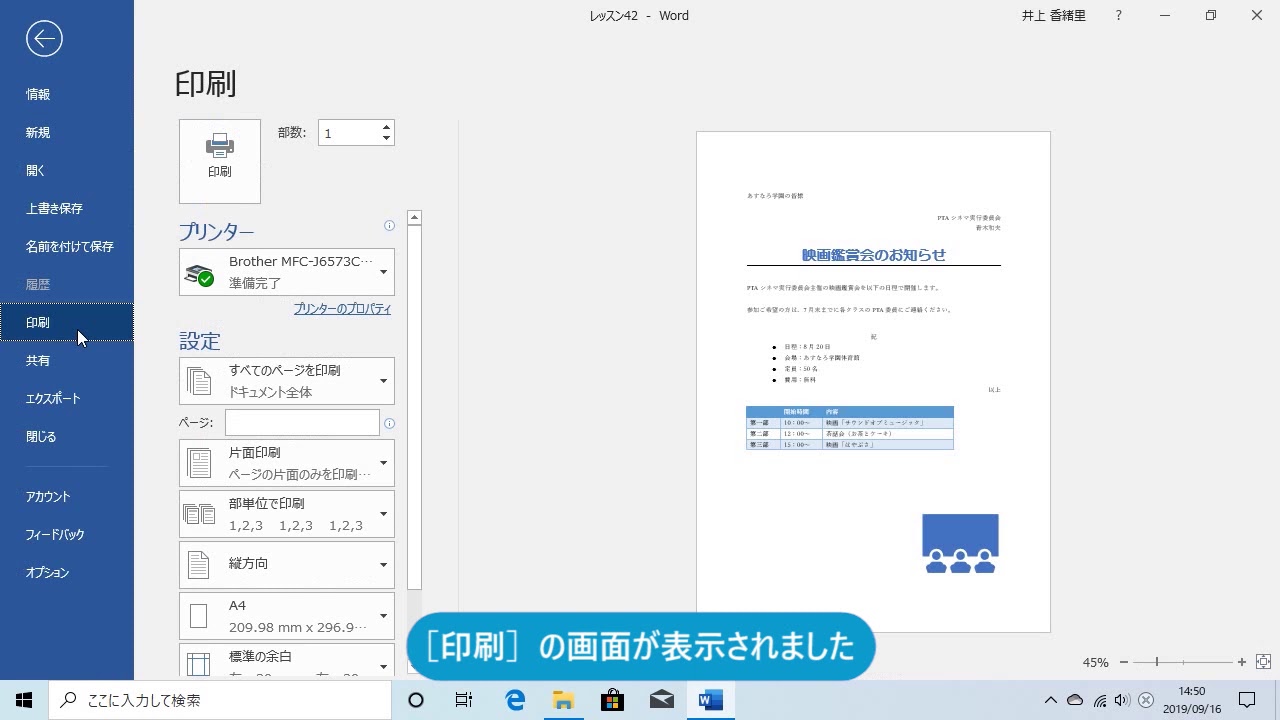
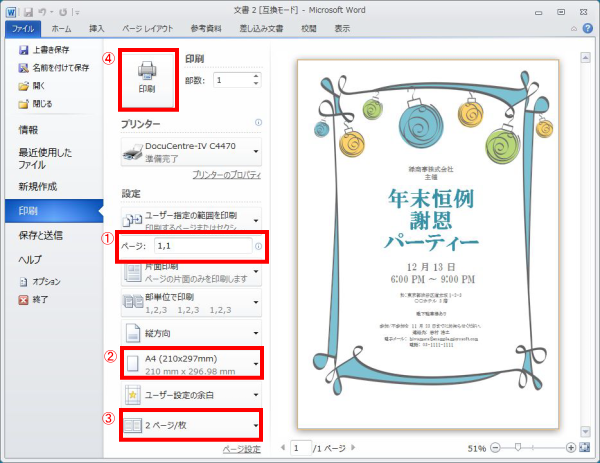
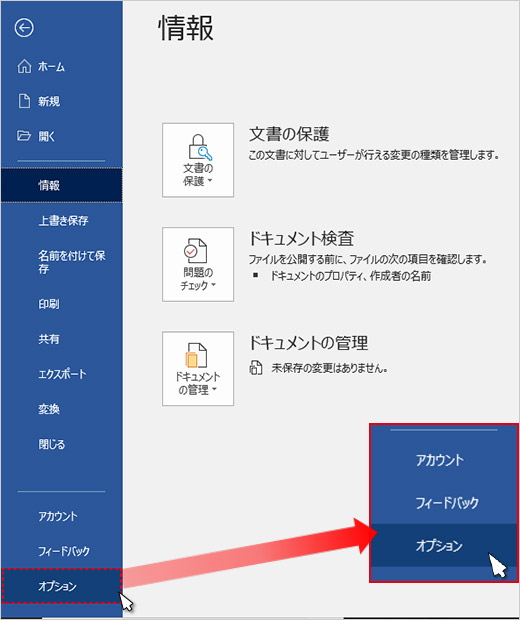
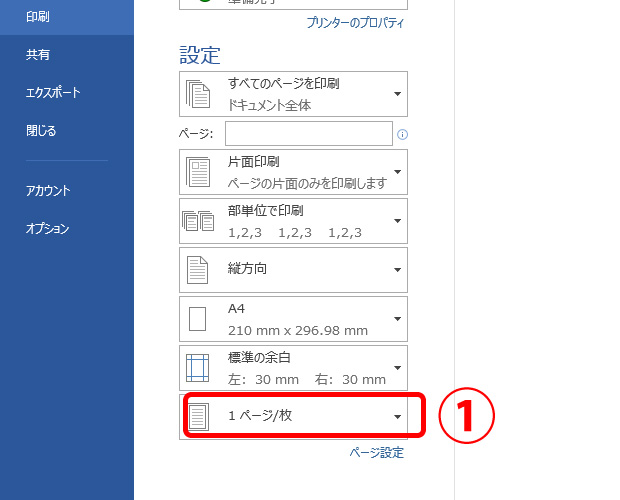
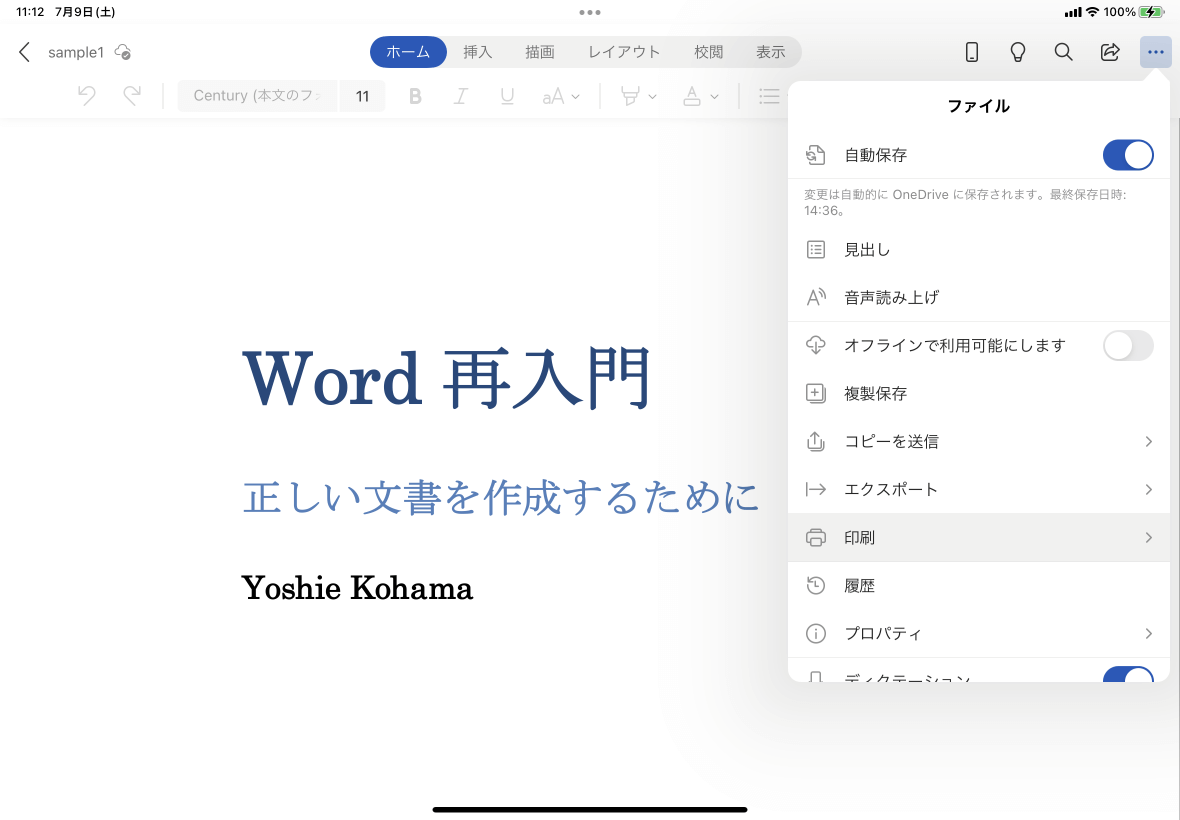
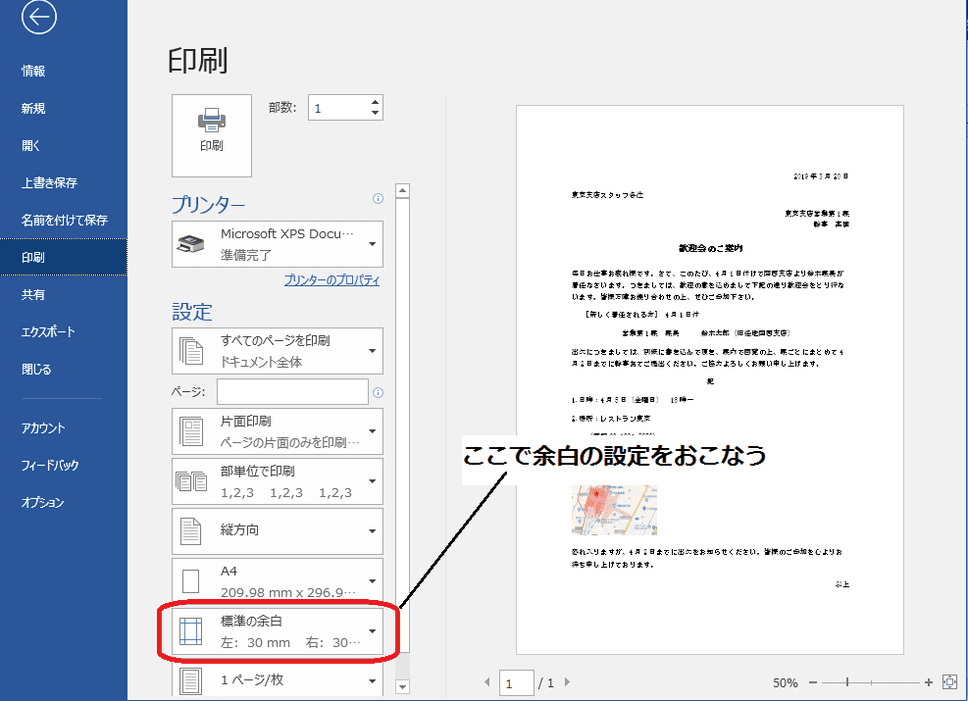
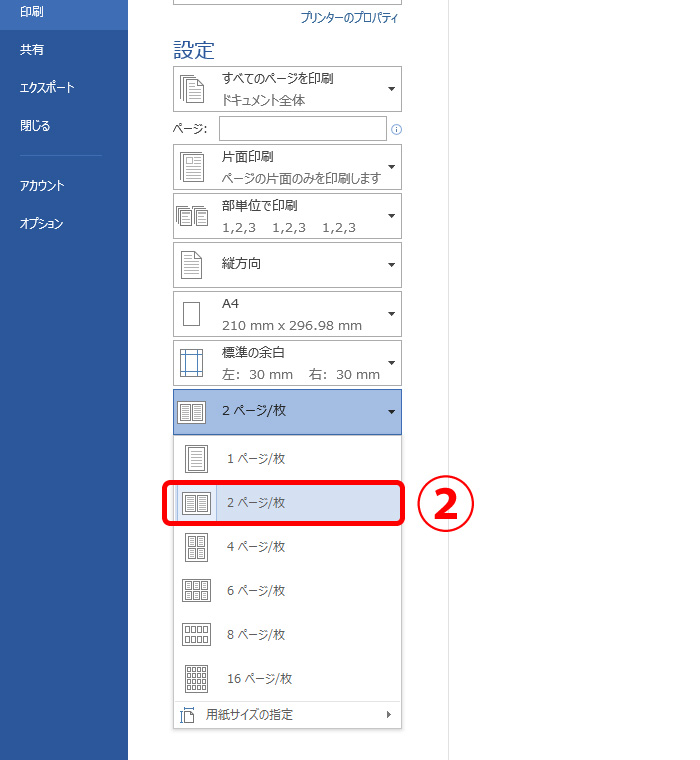
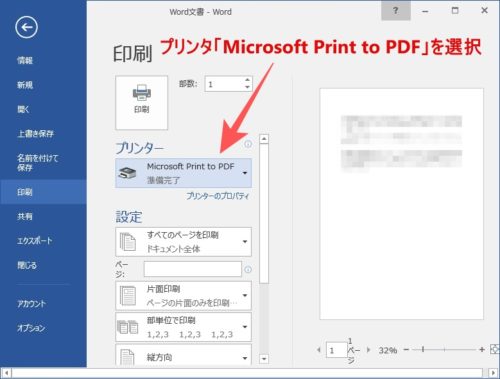
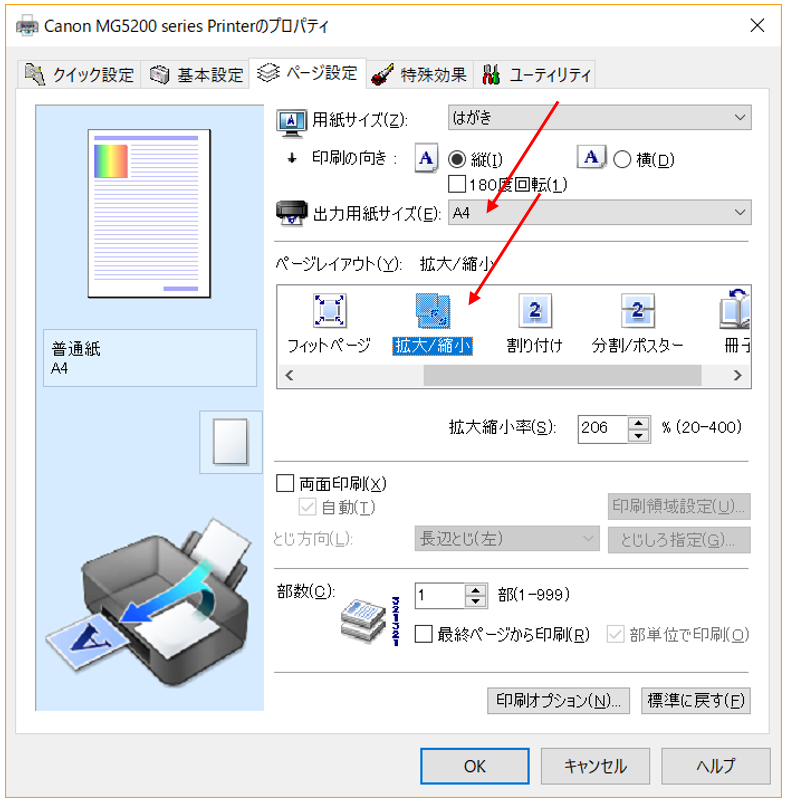
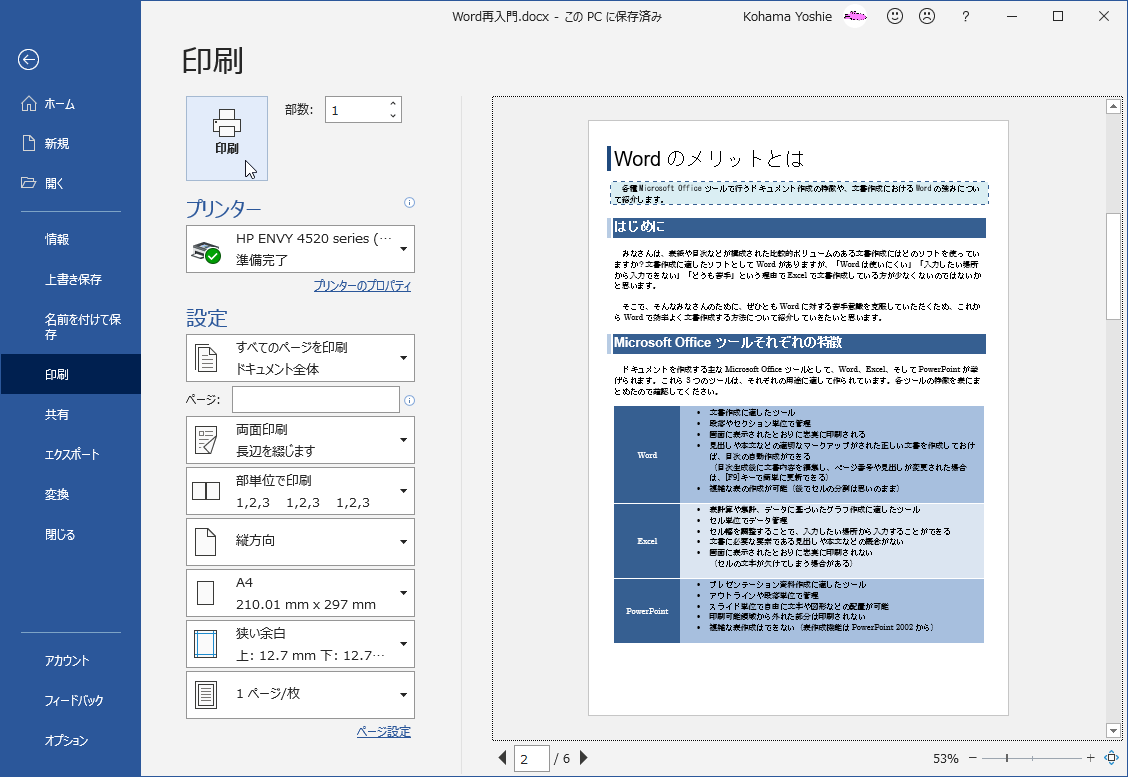
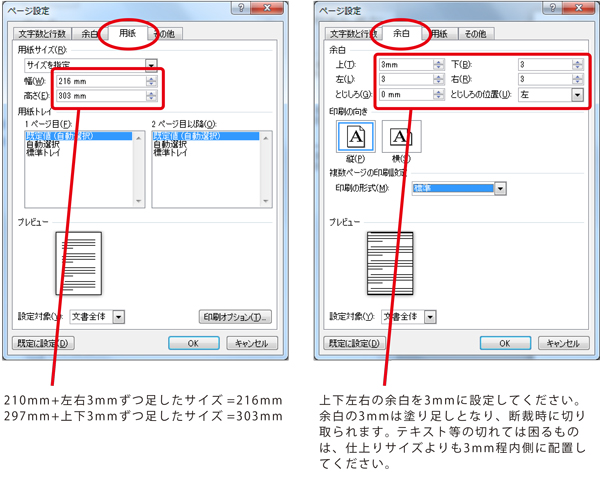
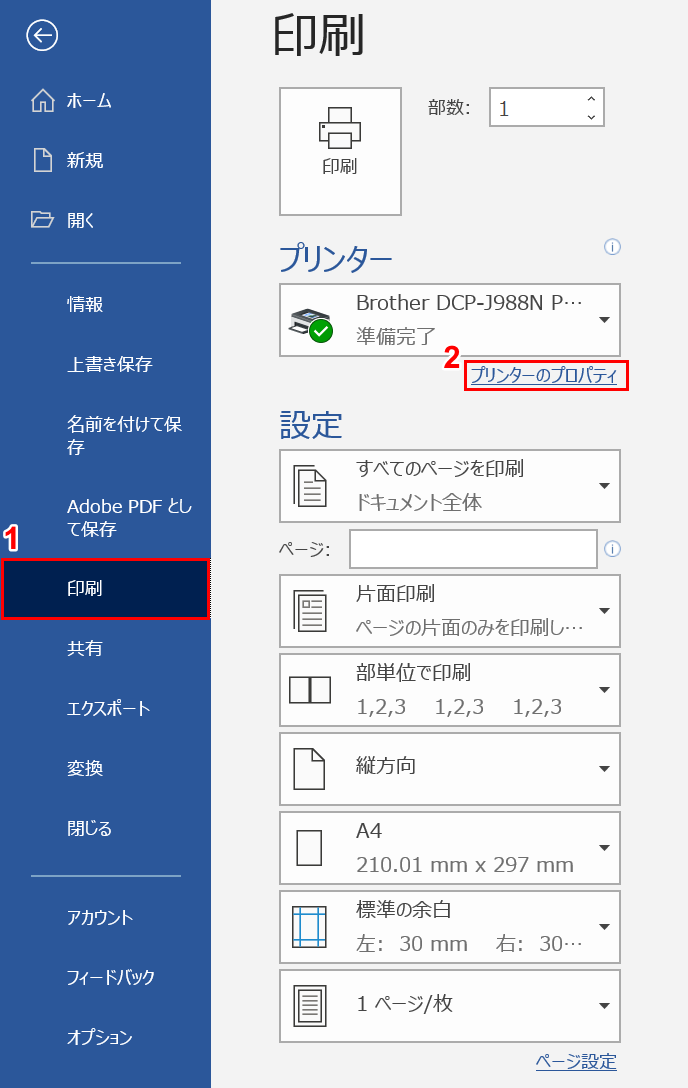
1Wordで用紙サイズ・向きを選択する 1Wordで新規ページを開きます。 「ページレイアウト」 タブをクリックし (1) 、 「サイズ」 から 「」 を選択します (2) 。 2次に、 「印刷の向き」 から 「横」 を選択します。 3余白の設定 ページの余白を可能 wordで印刷を開くと、以下の画像のような画面になります。 ここで①の部分をクリックし、2ページ/枚を選択します。 簡単簡単。と思っていたら落とし穴がありました。 印刷してみるとa4サイズに2ページ分縮小されて表示される。
Incoming Term: word 印刷の仕方, word 印刷の仕方 コンビニ,


0 件のコメント:
コメントを投稿